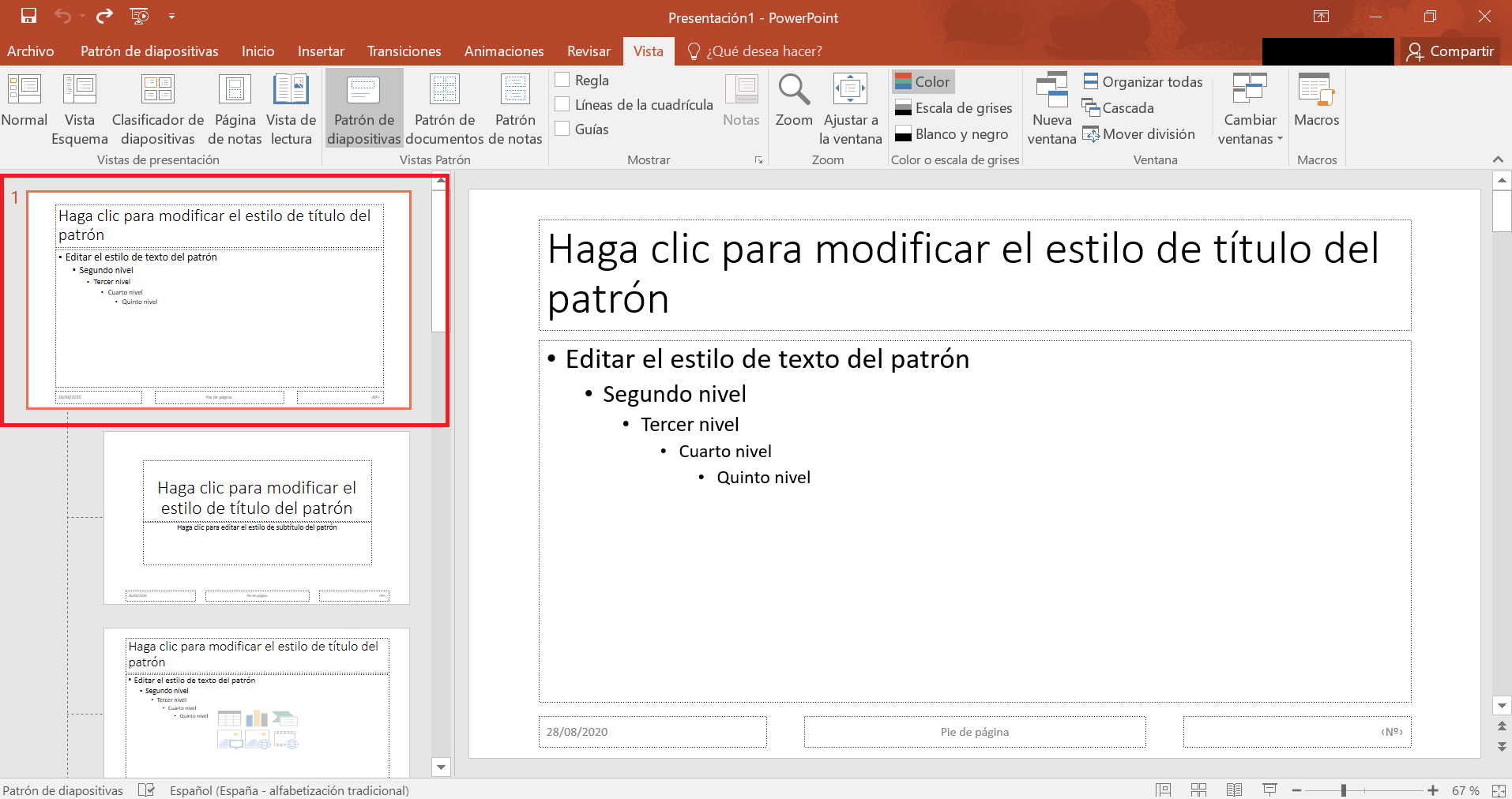
Un patrón de diapositivas es la primera diapositiva en una jerarquía de diapositivas en el que se almacena información sobre el tema y los diseños de diapositiva de una presentación, como el fondo, color, fuentes, efectos, tamaños de marcador y posicionamiento.
OBJETIVO: La vista patrón de diapositivas hace que sea fácil personalizar el fondo de todas las diapositivas a la vez, se puede cambiar y administrar los diseños de diapositivas en esta vista.
PowerPoint es la herramienta más popular para crear presentaciones. Es muy intuitiva y fácil de manejar. Sin embargo, los profesionales expertos en PowerPoint utilizan una serie de funciones como atajos, macros o patrones de diapositivas para crear las presentaciones de manera más rápida y profesional. El patrón de diapositivas de PowerPoint es, en particular, un truco que todo usuario debería conocer.
Al crear presentaciones en PowerPoint, ha de respetarse la consistencia. El diseño debe coincidir en todas las diapositivas y la posición de los logotipos e imágenes no deberían cambiar. Las modificaciones más pequeñas en la colocación de los elementos de diseño recurrentes tienen un impacto negativo en los destinatarios. Por supuesto, los encabezados y las fuentes también deben utilizarse con coherencia. Realizar a mano el diseño en cada diapositiva, pegando cada vez los elementos fijos y recurrentes, además de ser un trabajo que requiere mucho tiempo y precisión, no garantiza que el diseño de la presentación sea uniforme.
El patrón de diapositivas de PowerPoint permite evitar errores al posicionar los objetos, garantiza la uniformidad de la presentación y ahorra tiempo y esfuerzo. Si creas una diapositiva patrón con el patrón de diapositivas de PowerPoint, podrás utilizarla como plantilla de diseño para todas las otras diapositivas. La ventaja: solo tendrás que diseñar el patrón una vez, tras lo cual solo deberás preocuparte por el contenido de la presentación. Aquí te mostramos paso a paso cómo crear un patrón de diapositivas y cómo trabajar de forma inteligente con la popular herramienta de presentación.
Iniciar el patrón de diapositivas de PowerPoint
Comencemos creando un patrón de diapositivas en PowerPoint. Para esto, ve a la pestaña “Vista” y haz clic en “Patrón de diapositivas”.

Si has iniciado el patrón de diapositivas de PowerPoint con un solo clic, se abrirá automáticamente esta vista:

En el lado izquierdo, aparecerá una vista en miniatura de todos los diseños de diapositivas posibles. Recuerda que la diapositiva superior es el patrón propiamente dicho. Debajo encontrarás los diseños de las diapositivas correspondientes a dicho patrón. Esta es la diapositiva principal y su diseño se transferirá a todas las demás diapositivas.


Dependiendo de las diapositivas que quieras editar, simplemente haz clic con el botón izquierdo en la diapositiva y edítala directamente en la vista grande.

Consejos útiles para crear y trabajar con el patrón de diapositivas de PowerPoint
Crea tu propio patrón de diapositivas con los diseños de diapositivas correspondientes antes de empezar a trabajar en tu presentación propiamente dicha. De este modo, te asegurarás de que todas las diapositivas tienen el mismo diseño. Si creas un patrón de diapositivas, se aplicará automáticamente a todas las otras diapositivas. Para crear una diapositiva patrón en PowerPoint, puedes usar tu propio diseño o elegir uno de los temas de PowerPoint, que también puede ahorrarte mucho tiempo. En definitiva, gracias a los patrones de diapositivas de PowerPoint tus imágenes, motivos y logotipos aparecerán en todas las diapositivas de la presentación y podrás realizar presentaciones con estándares profesionales.
1. Procedimiento: Tabla de contenido
2. Procedimiento: Insertar título
FICHA REFERENCIA: En Microsoft Word se puede encontrar este menú de referencias que nos permite gestionar diferentes anotaciones al documento como: tabla de contenido, notal pie, citas y bibliografía, insertar título, tabla de ilustaciones, índice de palabras, etc.
Esta pestaña se usa para documentos formales como tesis, articulos científicos o de investigación, libros, etc.- Tabla de contenido: Los índices y tablas de contenidos sirven para ayudar al lector a encontrar lo que está buscando, se crean aplicando estilos de título como por ejemplo título 1, título 2 y título 3, al texto que se dea incluir en las mismas, siendo así una lista de los elementos que forman un documento.
- Notas al pie: Use las notas al pie y las notas al final para explicar o comentar el texto de un documento o aportarle referencias al texto. Las notas al pie se colocan en la parte inferior de la página, mientras que las notas al final se colocan en una página en la parte final del documento, también se llaman aclaratorias.
- Citas y bibliografía: Una cita es la referencia hacia algún texto de donde se obtiene la informació, va siempre al final del trabajo.
- Insertar título: Es el elemento principal para organizar los elementos gráficos dentro del documento, corresponden a los títulos de los elementos, los cuales llevan internamente la numeración de cada elemento ingresado.
- Tabla de ilustraciones: La tabla de ilustraciones contiene los nombres de las figuras gráficas y la página donde se encuentran, por lo que puede ayudar mucho al lector a encontrar la información que busca.
- Índice de palabras: Incluye el texto seleccionado en el índice de documento, creando así un índice de conceptos claves.

Florence Nightingale